Exportar vídeos y TikTok en Safari-TV: guardar clips, fotos y arreglar la tele
Guarda tus grabaciones y prepara clips para TikTok desde la tele del campamento en Windows, exporta fotos del móvil y soluciona bloqueos en la reproducción.
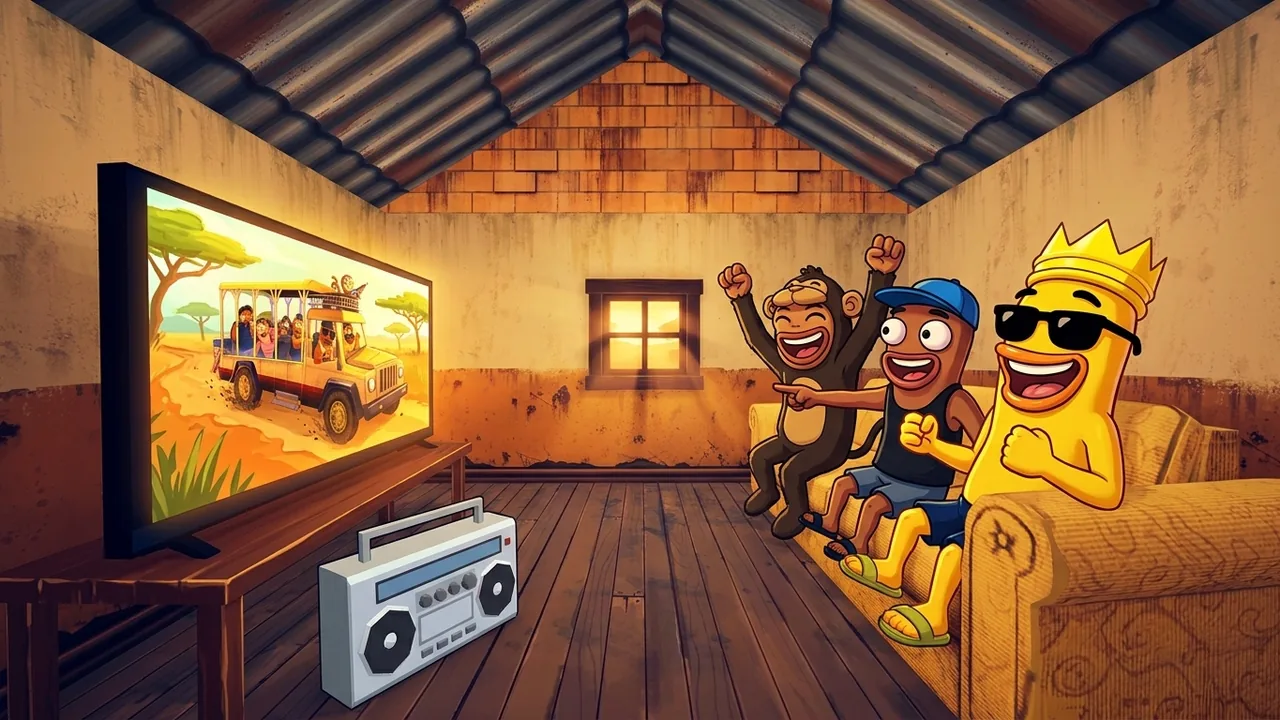
Para guardar grabaciones en Safari-TV, termina de ver los clips del día en la tele del campamento en Windows y elige “Guardar vídeo” para seleccionar el nombre del archivo y la carpeta, mientras que las fotos del móvil se exportan por separado desde la galería a tu carpeta Pictures / Safari-TV. Tanto “Guardar vídeo” como “Prepare for TikTok” son funciones exclusivas de Windows que quedan desactivadas tras un aviso en SteamOS/Proton, aunque la grabación dentro del juego y la reproducción en la tele del campamento siguen funcionando ahí.
Para consultar cuotas diarias, recompensas de seguidores y reglas de puntuación de clips antes de volver al campamento, lee la guía de grabación y seguidores.
Guardar vídeos y preparar clips para TikTok en la tele del campamento
De vuelta en el campamento, enciende la tele para ver las imágenes que grabó tu equipo durante el día. En cuanto termina la reproducción, el aviso de guardado te permite conservar en tu ordenador el vídeo que acabas de ver.
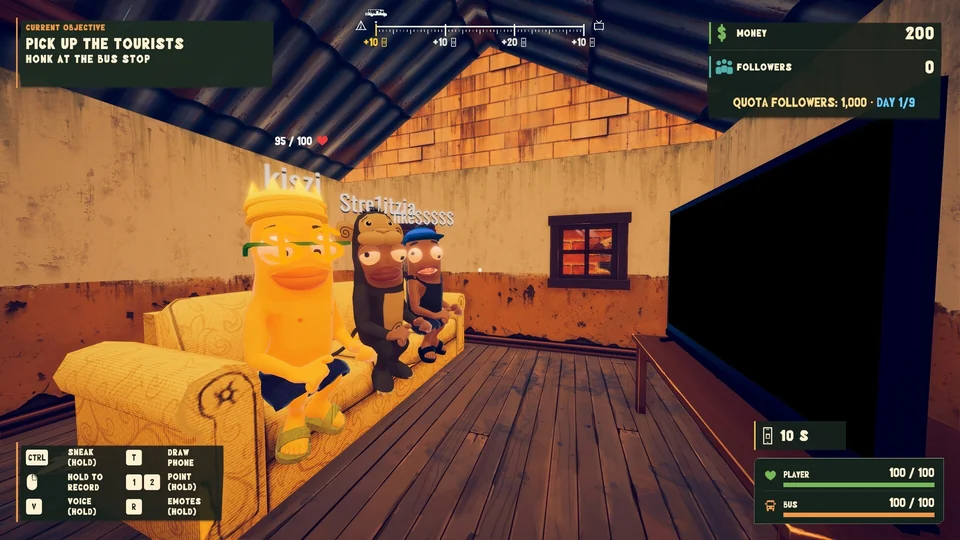
- Elige nombre de archivo y carpeta: Selecciona “Guardar vídeo” para escoger dónde almacenar el clip y qué nombre darle en tu ordenador.
- Sigue o cancela la exportación: La tele muestra un porcentaje de guardado mientras escribe el archivo, te deja pulsar “Cancelar guardado” si prefieres parar sin crear ningún vídeo nuevo y habilita “Abrir carpeta” cuando el clip está listo.
- Comprueba el espacio en disco si hay errores: Si falla el guardado, revisa la ubicación elegida y el espacio disponible antes de reintentarlo, ya que tus archivos guardados anteriormente no cambian.
- Mantén intactas las copias locales: Si falta un clip de la sesión en tu ordenador, ese vídeo no se puede guardar, y mover o eliminar después un archivo ya exportado muestra un aviso de que el vídeo se ha movido o eliminado.
El guardado de vídeos y sus botones de exportación social muestran un aviso de disponibilidad exclusiva para Windows al ejecutarse en sistemas operativos no compatibles. Quienes juegan en Steam Deck conservan la grabación con el móvil y un motor de reproducción portátil independiente para el vídeo y el audio de la tele del campamento que evita barras de color o clips sin sonido; consulta la guía de Steam Deck y ajustes de FPS para ajustar la pantalla y los fotogramas.
Los textos de la interfaz del juego también incluyen las etiquetas “RECOMPENSA DE TIKTOK” y “RECOMPENSA RECIBIDA” vinculadas a su aviso de recompensa de TikTok.
Exportar fotos desde la galería del móvil del juego
Las fotos fijas siguen un flujo aparte desde tu móvil dentro del juego en lugar de pasar por la televisión del campamento.
- Haz fotos con la cámara del móvil: Abre la aplicación Cámara del móvil y usa “Hacer foto” para guardar instantáneas directamente en tu galería, con “Cambiar cámara” para la cámara frontal y “Zoom” para encuadrar.
- Gestiona las imágenes locales de la galería: Las fotos se guardan en tu dispositivo dentro de la aplicación Galería, donde puedes elegir “Enviar por SMS” para compartirlas con tus compañeros o pulsar “Exportar foto” para copiarlas fuera del juego.
- Encuentra las imágenes exportadas en disco: Al exportar, la foto guardada se copia dentro de tu carpeta
Pictures / Safari-TV. - Resuelve avisos de almacenamiento: Si el almacenamiento de fotos no está disponible, vuelve a abrir la aplicación Galería para reintentarlo, mientras que una imagen caducada muestra “La foto ya no está en la galería”.
Acciones de exportación y disponibilidad por plataforma
| Acción | Compatibilidad de plataforma | Dónde acceder | Resultado o comportamiento |
|---|---|---|---|
| Guardar vídeo | Solo Windows | Aviso tras la reproducción en campamento | Escribe el clip visto con el nombre y la carpeta que elijas y luego permite abrir esa carpeta |
| Prepare for TikTok | Solo Windows | Aviso tras la reproducción en campamento | Activo en Windows; bloqueado con aviso de plataforma en SteamOS/Proton y sistemas que no sean Windows |
| Grabación con móvil y reproducción en tele | Windows y Steam Deck | Móvil y tele del campamento | La grabación y la reproducción siguen disponibles en Steam Deck mediante su motor dedicado para la tele |
| Exportar foto | Almacenamiento local del dispositivo | Galería del móvil | Copia una foto guardada de la galería a tu carpeta Pictures / Safari-TV |
Consejos de grabación y equipo de audio para clips compartibles
- Domina los controles rápidos del móvil: Usa “Sacar móvil” para abrir el teléfono, “Mantener para grabar” mientras filmas, “Cambiar cámara” (que puedes reasignar a otra tecla) para selfis y “Zoom” para ajustar el encuadre antes de soltar para parar y guardar.
- Mantén pulsado en pleno caos: Una grabación en marcha sigue grabando aunque sufras caídas o entres en modo muñeco de trapo mientras no sueltes el botón de grabar, y la tecla o botón del mando actual aparece junto al temporizador de grabación restante.
- Vigila la memoria y los bloqueos de sincronización: La grabación se detiene si se llena la memoria del móvil y no puedes iniciar un clip nuevo mientras está en curso una transferencia de vídeo del campamento.
- Llevar cámara frente a grabar: La
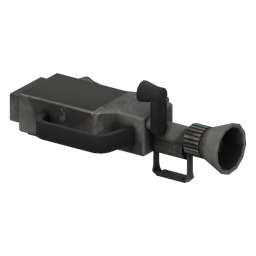 Cámara de vídeo no se vende en la tienda, y su descripción recuerda que llevas la cámara pero grabas las imágenes reales con el móvil.
- Busca acción variada: Mantener personas y animales en el encuadre mientras captas reacciones, movimiento y conversación evita las etiquetas de bajo interés en la tele (la liquidación nunca quita seguidores y solo volver sin nada grabado deja en cero la ganancia del día); consulta los 44 objetivos en la página de objetivos de grabación y revisa cada multiplicador de momento en la página de seguidores.
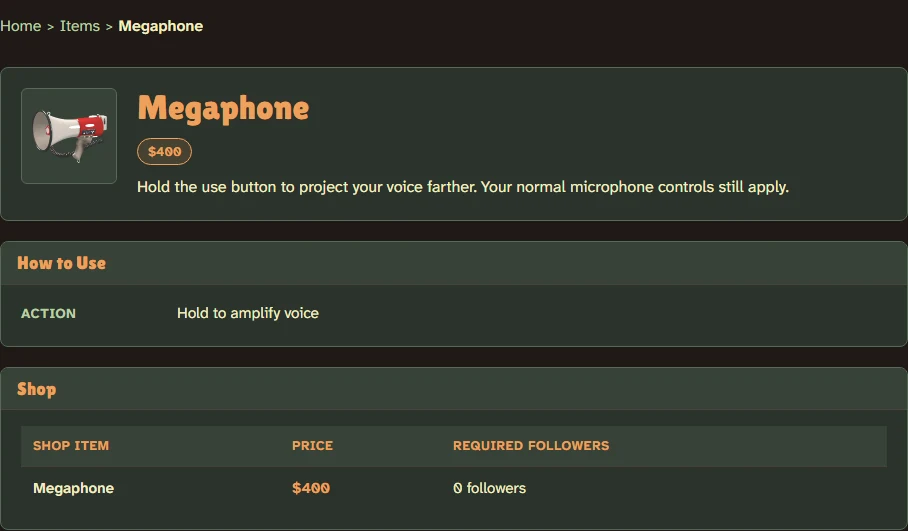
Dos objetos de la tienda te permiten añadir comentarios de voz con más alcance o música compartida a tus grabaciones del campamento:
 Megáfono ($400): mantén pulsado el botón de uso mientras lo llevas para que tu voz llegue más lejos, manteniendo activos tus controles habituales del micrófono.
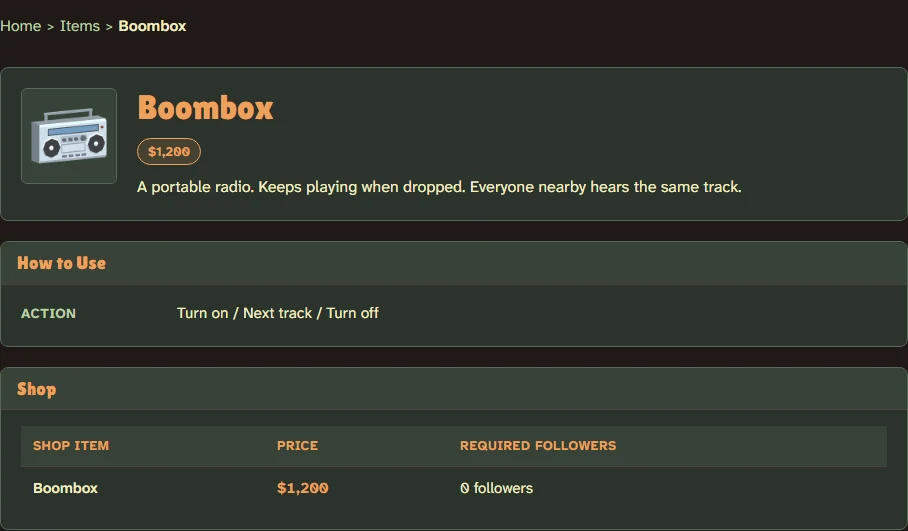
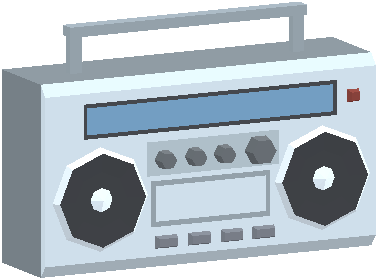 Radio portátil ($1.200): alterna entre “Encender / Pista siguiente / Apagar” en su lista de seis pistas y suelta la radio portátil en el suelo para que siga sonando la misma pista para todos los que estén cerca.
Arreglar la sincronización de la tele y las subidas atascadas
Como la reproducción en el campamento comparte los clips entre todos los compañeros conectados antes de que nadie pueda guardar un vídeo, los ajustes de red distintos o las subidas lentas pueden dejar pausada la pantalla de visionado.
- Reúne hasta 4 jugadores frente a la tele: Hasta 4 jugadores pueden ver juntos, todos deben unirse al visionado en la tele del campamento y la reproducción empieza automáticamente cuando todos están listos.
- Evita conflictos de cuentas y ajustes: Cada compañero necesita una cuenta de Steam diferente y los mismos ajustes de conexión de vídeo para que la sincronización de clips funcione.
- Espera a que termine el visionado antes de invitar amigos: Unirse a mitad de partida queda cerrado temporalmente mientras el equipo ve los vídeos en el campamento, así que los compañeros que lleguen tarde deben entrar antes o después de la reproducción en la tele.
- Salta descargas atascadas pasados 30 segundos: Si la transferencia queda congelada durante 30 segundos esperando conexión o que se reconecte un jugador con el vídeo, quien dirige la reproducción puede elegir “Continuar con los vídeos disponibles” para reproducir solo los clips recibidos por todos los espectadores, o cerrar el visionado si no hay ninguno listo.
- Deja terminar la recuperación de clips y el decodificador alternativo: Antes de iniciar la reproducción, el cliente intenta recuperar copias de vídeo perdidas y omite de forma conjunta los clips irrecuperables para que el resto siga adelante, mientras que las versiones de Windows reintentan la reproducción automáticamente y pasan a un decodificador alternativo si falla la reproducción normal.
Para ver cómo encaja el visionado en el campamento dentro del ciclo diario completo, desde embarcar turistas hasta dormir por la noche, consulta la guía para principiantes.