Safari-TV eksport filmów i TikTok: zapisywanie klipów, zdjęć i naprawa TV
Jak zapisywać nagrania i przygotowywać klipy na TikToka z telewizora w obozie na Windowsie, eksportować zdjęcia z telefonu i naprawiać zacinające się odtwarzanie.
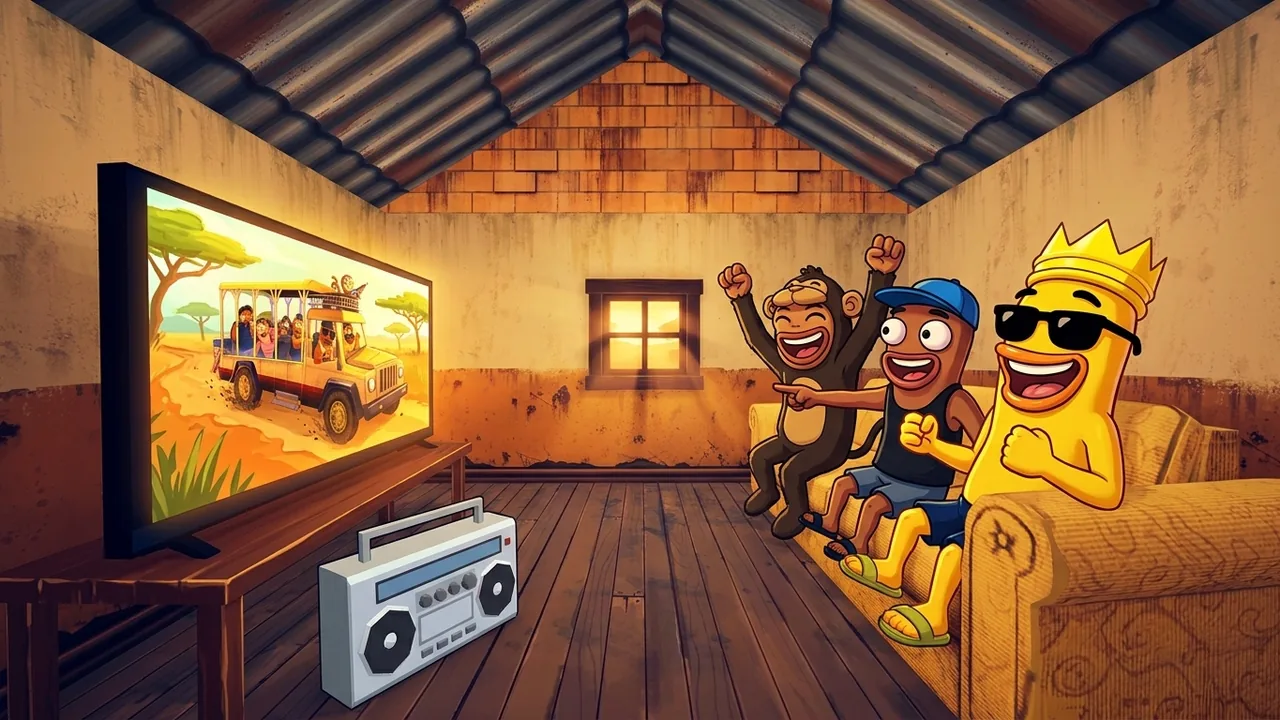
Aby zapisać nagrania w Safari-TV, obejrzyj materiał z danego dnia w telewizorze w obozie na systemie Windows i wybierz „Zapisz film”, aby wskazać nazwę pliku oraz folder, natomiast zdjęcia z telefonu eksportują się osobno z galerii do folderu Obrazy / Safari-TV. Obie opcje — „Zapisz film” i „Prepare for TikTok” — działają wyłącznie na Windowsie i są zablokowane komunikatem na SteamOS/Protonie, choć samo nagrywanie w grze i oglądanie w telewizorze w obozie nadal tam działa.
Dzienne progi, wypłaty obserwujących i zasady punktowania klipów przed powrotem do obozu opisuje nasz poradnik nagrywania i obserwujących.
Zapisywanie filmów i przygotowanie klipów na TikToka w telewizorze w obozie
Po powrocie do obozu włącz telewizor, żeby obejrzeć ujęcia nagrane przez ekipę w ciągu dnia. Gdy odtwarzanie dobiegnie końca, okno zapisu zaproponuje zachowanie właśnie obejrzanego filmu na komputerze.
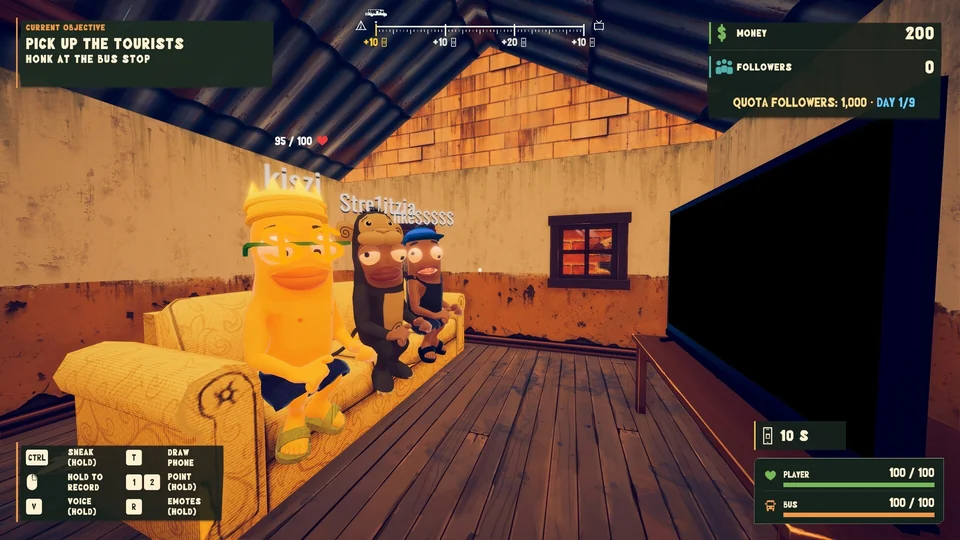
- Wybierz nazwę pliku i folder: Kliknij „Zapisz film”, aby wskazać, gdzie zapisać klip i jak go nazwać na komputerze.
- Śledź postęp lub przerwij eksport: Telewizor wyświetla procent zapisywania podczas tworzenia pliku, pozwala kliknąć „Anuluj zapisywanie”, jeśli chcesz przerwać bez tworzenia nowego pliku, i odblokowuje przycisk „Otwórz folder” po zakończeniu eksportu.
- Sprawdź wolne miejsce przy błędach zapisu: Jeśli zapis się nie powiedzie, sprawdź wybraną lokalizację i wolne miejsce na dysku przed kolejną próbą — starsze zapisane pliki pozostają nietknięte.
- Nie usuwaj lokalnych kopii: Jeśli klip z sesji nie znajduje się już na twoim komputerze, nie da się zapisać filmu, a późniejsze przeniesienie lub usunięcie gotowego pliku wywoła komunikat, że zapisany film został przeniesiony lub usunięty.
Zapisywanie wideo i przyciski eksportu społecznościowego wyświetlają komunikat o dostępności tylko w systemie Windows po uruchomieniu na nieobsługiwanych systemach. Gracze na Steam Decku zachowują nagrywanie telefonem oraz osobny backend odtwarzania obrazu i dźwięku dla telewizora w obozie, dzięki czemu klipy nie mają kolorowych pasów ani wyciszonego dźwięku; po ustawienia ekranu i płynności zajrzyj do poradnika Steam Decka i ustawień FPS.
W tekstach interfejsu gry znajdują się również etykiety „NAGRODA ZA TIKTOKA” oraz „NAGRODA OTRZYMANA” powiązane z oknem nagrody za TikToka.
Eksportowanie zdjęć z galerii w telefonie w grze
Zwykłe zdjęcia działają w osobnym obiegu przez telefon w grze, a nie przez telewizor w obozie.
- Rób zdjęcia aparatem w telefonie: Otwórz aplikację „Aparat” w telefonie i użyj opcji „Zrób zdjęcie”, żeby zapisać kadry prosto do galerii, korzystając ze „Zmień aparat” dla przedniego aparatu oraz „Przybliżenie” do kadrowania.
- Zarządzaj zdjęciami w lokalnej galerii: Zdjęcia pozostają zapisane na twoim urządzeniu w aplikacji „Galeria”, skąd możesz wybrać „Wyślij w SMS”, żeby podzielić się nimi z towarzyszami, albo „Eksportuj zdjęcie”, by skopiować je poza grę.
- Znajdź wyeksportowane pliki na dysku: Eksport umieszcza zapisane zdjęcie w folderze
Obrazy / Safari-TV. - Rozwiązywanie komunikatów magazynu: Jeśli magazyn zdjęć jest niedostępny, otwórz ponownie aplikację „Galeria”, by spróbować jeszcze raz, natomiast przy wygasłym ujęciu pojawi się komunikat „Zdjęcia nie ma już w galerii”.
Akcje eksportu i dostępność na platformach
| Akcja | Wsparcie platform | Gdzie znaleźć | Wynik lub działanie |
|---|---|---|---|
| Zapisz film | Tylko Windows | Okno po pokazie w obozie | Zapisuje obejrzany klip pod wybraną nazwą i w wybranym folderze, a potem pozwala otworzyć ten folder |
| Prepare for TikTok | Tylko Windows | Okno po pokazie w obozie | Aktywne na Windowsie; zablokowane komunikatem platformowym na SteamOS/Protonie i systemach innych niż Windows |
| Nagrywanie telefonem i odtwarzanie w TV | Windows i Steam Deck | Telefon i telewizor w obozie | Nagrywanie i odtwarzanie pozostają dostępne na Steam Decku dzięki dedykowanemu backendowi TV |
| Eksportuj zdjęcie | Lokalny zapis na urządzeniu | Galeria telefonu | Kopiuje zapisane zdjęcie z galerii do folderu Obrazy / Safari-TV |
Wskazówki do nagrywania i sprzęt audio pod klipy do udostępniania
- Opanuj szybkie skróty telefonu: Użyj opcji „Wyciągnij telefon”, żeby sięgnąć po urządzenie, „Przytrzymaj, aby nagrywać” podczas filmowania, „Zmień aparat” (którą możesz przypisać pod inny klawisz) do selfie oraz „Przybliżenie” do ciaśniejszego kadru, zanim puścisz przycisk, by zatrzymać nagrywanie i schować telefon.
- Trzymaj przycisk w środku chaosu: Aktywne nagrywanie trwa dalej przez upadki i bezwładne loty, o ile cały czas trzymasz przycisk nagrywania, a aktualny klawisz lub przycisk pada wyświetla się obok pozostałego czasu nagrania.
- Pilnuj pamięci i blokad synchronizacji: Nagrywanie zatrzymuje się, gdy zapełni się pamięć telefonu, a nowego klipu nie uruchomisz w trakcie wymiany filmów w obozie.
- Noszenie a nagrywanie: Przedmiot
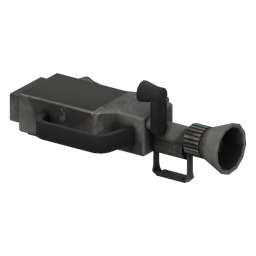 Kamera wideo nie jest dostępny w sklepie, a jego opis przypomina, by nosić kamerę, lecz właściwe nagrania tworzyć telefonem.
- Stawiaj na różnorodną akcję: Utrzymywanie ludzi i zwierząt w kadrze przy jednoczesnym łapaniu reakcji, ruchu i rozmów pozwala uniknąć etykiet niskiego zainteresowania w telewizorze (podsumowanie nigdy nie odejmuje obserwujących, a dopiero powrót bez żadnego nagrania zeruje dzienny przyrost); wszystkie 44 cele sprawdzisz na stronie zadań filmowych, a każdy mnożnik momentu na stronie obserwujących.
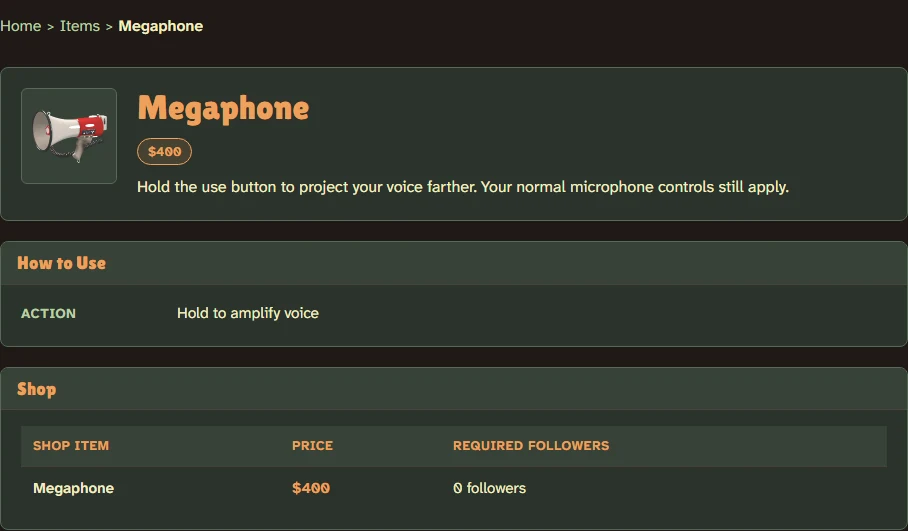
Dwa przedmioty ze sklepu pozwalają dodać głośniejszy komentarz głosowy lub wspólną ścieżkę muzyczną do materiałów z obozu i trasy:
 Megafon ($400): Przytrzymaj przycisk użycia podczas noszenia go w dłoni, żeby twój głos niósł się dalej przy zachowaniu zwykłego sterowania mikrofonem.
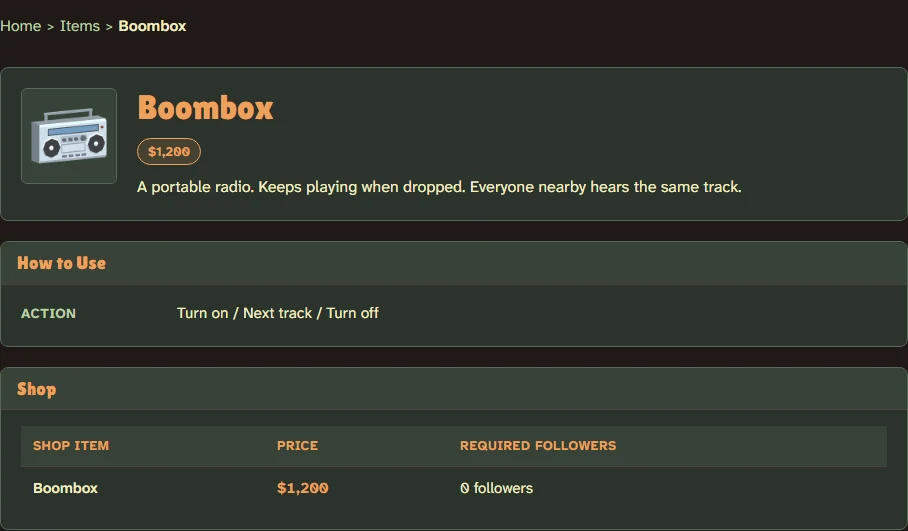
 Boombox ($1 200): Przełączaj tryb „Włącz / Następny utwór / Wyłącz” na jego sześcioutworowej playliście i upuść przenośne radio na ziemię, żeby dalej grało ten sam utwór wszystkim w pobliżu.
Naprawa synchronizacji TV w obozie i zacinającego się przesyłania filmów
Ponieważ odtwarzanie w obozie synchronizuje klipy między wszystkimi połączonymi członkami załogi, zanim ktokolwiek zapisze film, rozbieżności sieciowe lub wolne przesyłanie potrafią wstrzymać ekran pokazu.
- Zbierzcie się do 4 graczy przy telewizorze: Wspólnie może oglądać do 4 graczy, każdy musi dołączyć do oglądania przy telewizorze w obozie, a odtwarzanie startuje automatycznie po zgłoszeniu gotowości wszystkich widzów.
- Unikaj konfliktów kont i ustawień: Każdy członek załogi potrzebuje osobnego konta Steam oraz zgodnych ustawień połączenia wideo, żeby synchronizacja klipów przebiegła pomyślnie.
- Zaczekaj z zapraszaniem znajomych do końca pokazu: Dołączanie w trakcie kampanii zostaje tymczasowo zamknięte podczas oglądania filmów w obozie, więc spóźnieni towarzysze muszą dołączyć przed pokazem w TV albo po nim.
- Pomiń zacięte pobieranie po 30 sekundach: Jeśli transfer utknie na 30 sekund podczas czekania na połączenie lub ponownego łączenia źródła, prowadzący sesję może wybrać „Kontynuuj z dostępnymi filmami”, dzięki czemu grupa obejrzy tylko klipy odebrane przez każdego widza albo zakończy pokaz, jeśli żaden klip nie jest gotowy.
- Pozwól zadziałać odzyskiwaniu brakujących klipów i zapasowemu dekoderowi: Przed startem pokazu klient próbuje odzyskać brakujące kopie wideo i wspólnie pomija nieodzyskiwalne klipy, żeby reszta materiału mogła się odtworzyć, natomiast wersje na Windows automatycznie ponawiają odtwarzanie i przełączają się na dekoder zapasowy, jeśli standardowe odtwarzanie zawiedzie.
Jak oglądanie w obozie wpisuje się w całą dzienną pętlę od wsiadania turystów po sen do rana, przeczytasz w naszym poradniku dla początkujących.