Exportar vídeos e TikTok em Safari-TV: salvar clipes, fotos e correções da TV
Veja como salvar gravações e preparar clipes para o TikTok pela TV do acampamento no Windows em Safari TV, exportar fotos do celular e resolver travamentos na exibição.
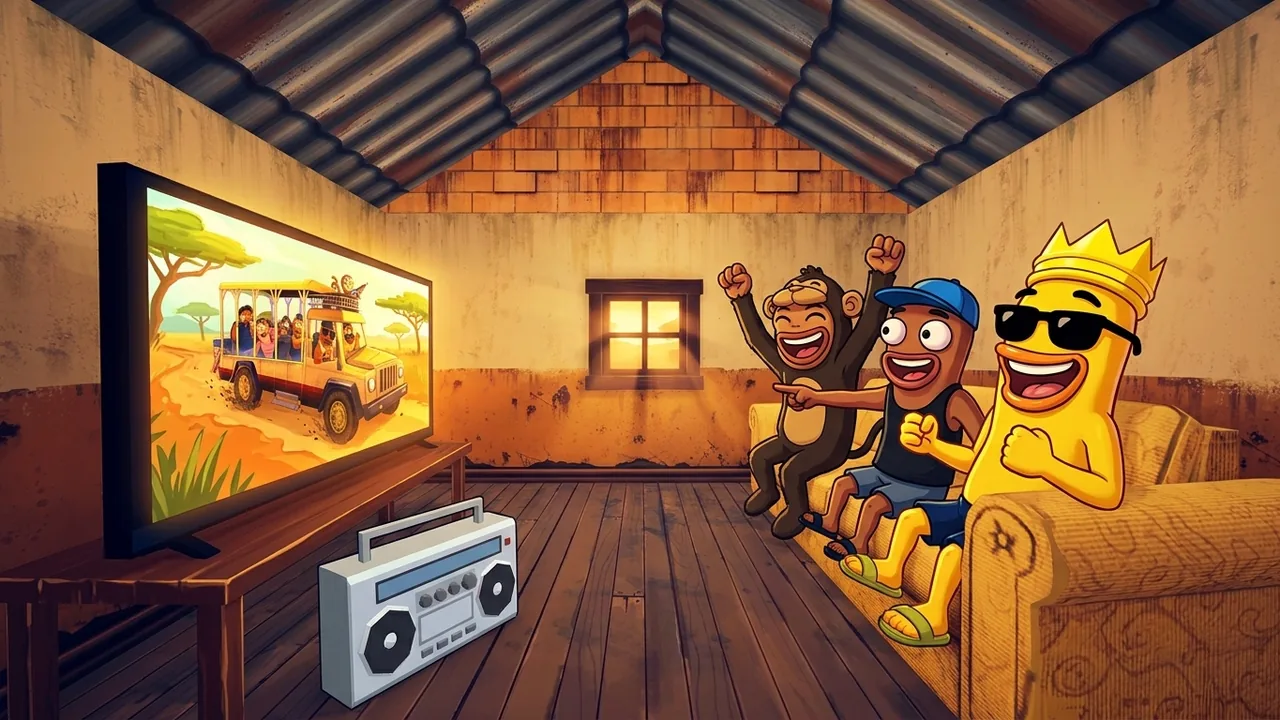
Para salvar gravações em Safari-TV, termine de assistir às filmagens do dia na TV do acampamento no Windows e selecione “Salvar vídeo” para escolher nome e pasta do arquivo, enquanto as fotos do celular são exportadas separadamente pela galeria para a pasta Pictures / Safari-TV. Tanto “Salvar vídeo” quanto “Prepare for TikTok” funcionam apenas no Windows e ficam desativadas com um aviso no SteamOS/Proton, mas gravar durante o jogo e assistir na TV do acampamento continuam funcionando lá.
Para conferir cotas diárias, ganhos de seguidores e regras de pontuação dos clipes antes de voltar ao acampamento, leia o guia de filmagem e seguidores.
Como salvar vídeos e preparar clipes para o TikTok na TV do acampamento
De volta ao acampamento, ligue a TV para assistir às imagens que a equipe gravou durante o dia. Assim que a reprodução termina, a tela de salvamento oferece guardar no computador o vídeo que você acabou de ver.
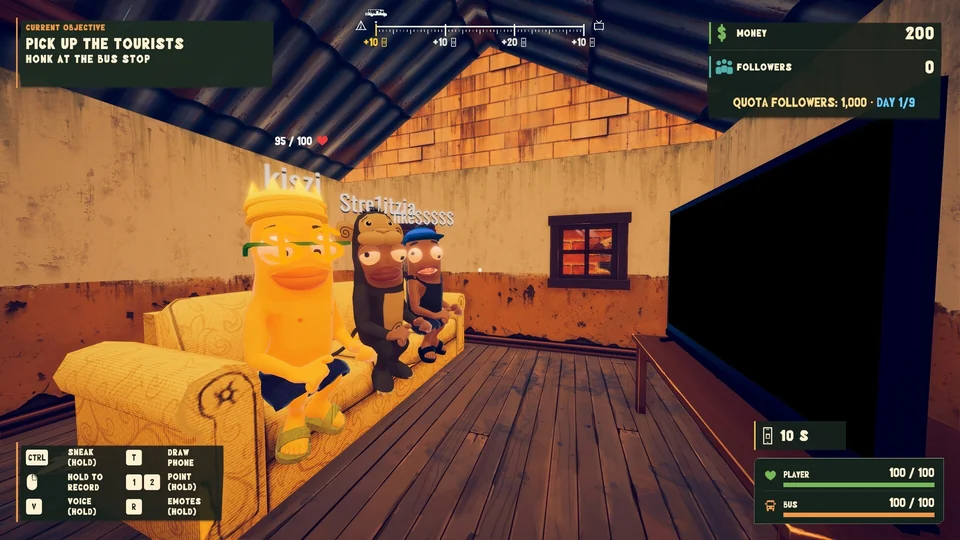
- Escolha nome e pasta do arquivo: Selecione “Salvar vídeo” para definir onde salvar o clipe e qual nome usar no computador.
- Acompanhe ou cancele a exportação: A TV mostra a porcentagem do salvamento enquanto grava o arquivo, permite clicar em “Cancelar salvamento” se você desistir sem gerar um arquivo novo e libera “Abrir pasta” assim que o clipe termina.
- Confira o espaço em disco se der erro: Caso a gravação falhe, verifique a pasta escolhida e o espaço livre no disco antes de tentar de novo, porque seus arquivos salvos antigos não são alterados.
- Mantenha as cópias locais intactas: Se algum clipe da sessão estiver faltando no seu computador, não será possível salvar esse vídeo, e mover ou apagar depois um arquivo já exportado faz aparecer um aviso informando que o vídeo foi movido ou removido.
O salvamento de vídeo e os botões de exportação social mostram um aviso de disponibilidade apenas no Windows quando abertos em sistemas operacionais não suportados. Quem joga no Steam Deck mantém a gravação pelo celular e um mecanismo separado de reprodução no portátil para o áudio e o vídeo da TV do acampamento, evitando barras coloridas ou clipes sem som; veja o guia de Steam Deck e configurações de FPS para ajustes de tela e taxa de quadros.
Os textos de interface do jogo também incluem os rótulos “RECOMPENSA DO TIKTOK” e “RECOMPENSA RECEBIDA”, ligados ao aviso de recompensa do TikTok.
Como exportar fotos da galeria do celular do jogo
As fotos seguem um fluxo separado feito direto pelo celular dentro do jogo, e não pela televisão do acampamento.
- Tire fotos com a câmera do celular: Abra o app Câmera do celular e use “Tirar foto” para salvar imagens direto na galeria, usando “Trocar câmera” para a câmera frontal e “Zoom” para ajustar o enquadramento.
- Gerencie fotos locais na galeria: As fotos ficam guardadas no seu dispositivo dentro do app Galeria, onde você pode escolher “Enviar por SMS” para mandar aos colegas ou “Exportar foto” para copiá-las para fora do jogo.
- Ache as imagens exportadas no disco: Ao exportar, o jogo salva a foto na pasta
Pictures / Safari-TV. - Lide com avisos de armazenamento: Se o armazenamento de fotos ficar indisponível, reabra o app Galeria para tentar novamente; já uma imagem expirada exibe “A foto não está mais na galeria”.
Ações de exportação e disponibilidade por plataforma
| Ação | Suporte de plataforma | Onde acessar | Saída ou comportamento |
|---|---|---|---|
| Salvar vídeo | Apenas Windows | Aviso após exibição no acampamento | Grava o clipe assistido com o nome e na pasta escolhidos e depois permite abrir a pasta |
| Prepare for TikTok | Apenas Windows | Aviso após exibição no acampamento | Ativo no Windows; bloqueado com aviso de plataforma no SteamOS/Proton e sistemas fora do Windows |
| Gravação no celular e reprodução na TV | Windows e Steam Deck | Celular e TV do acampamento | Gravação e reprodução seguem disponíveis no Steam Deck pelo mecanismo dedicado de TV |
| Exportar foto | Armazenamento local do dispositivo | Galeria do celular | Copia uma foto salva da galeria para a pasta Pictures / Safari-TV |
Dicas de gravação e equipamentos de áudio para clipes compartilháveis
- Domine os comandos rápidos do celular: Use “Pegar celular” para sacar o aparelho, “Segure para gravar” durante a filmagem, “Trocar câmera” (que você pode remapear para outra tecla) para selfies e “Zoom” para fechar o quadro antes de soltar para parar e guardar.
- Segure mesmo no meio do caos: Uma gravação ativa continua rodando durante quedas e corpos caindo enquanto você mantiver o botão de gravar pressionado, e a tecla ou botão de gravação atual aparece ao lado do tempo restante de filmagem.
- Fique de olho na memória e nos bloqueios de sincronização: A gravação para se a memória do celular encher, e não dá para iniciar um clipe novo enquanto a troca de vídeos do acampamento estiver em andamento.
- Carregar vs. gravar: O item
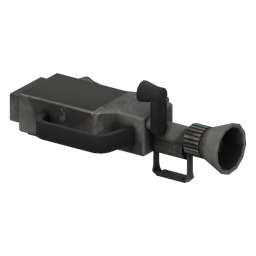 Câmera de vídeo não é vendido na loja, e sua descrição lembra que você carrega a câmera enquanto grava as imagens de verdade pelo celular.
- Foque em ação variada: Manter pessoas e animais no quadro registrando reações, movimento e conversas evita avisos de baixo interesse na TV (o acerto nunca remove seguidores, e apenas voltar sem nada gravado zera o ganho do dia); veja todos os 44 objetivos na página de tarefas de filmagem e confira cada multiplicador de momento na página de seguidores.
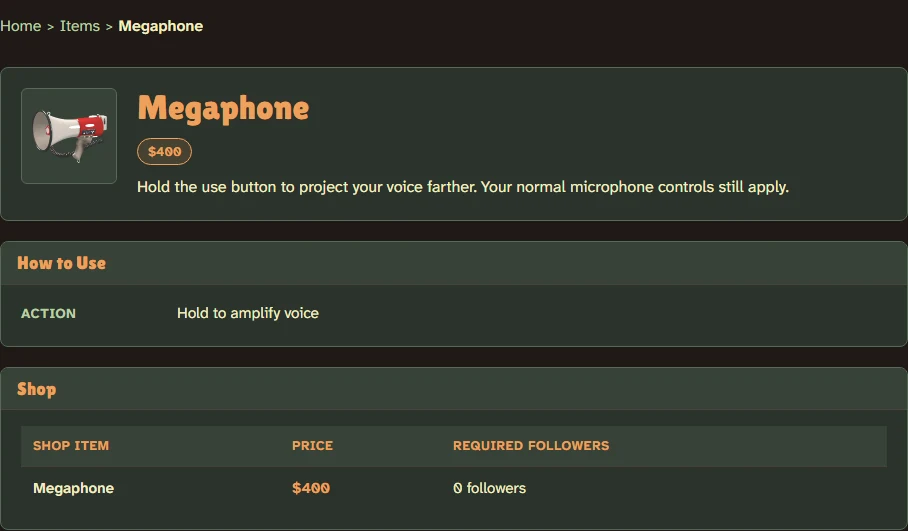
Dois itens da loja permitem adicionar comentários de voz mais altos ou músicas compartilhadas às suas filmagens do acampamento:
 Megafone ($400): segure o botão de uso enquanto o carrega para que sua voz alcance mais longe, mantendo os controles normais do microfone ativos.
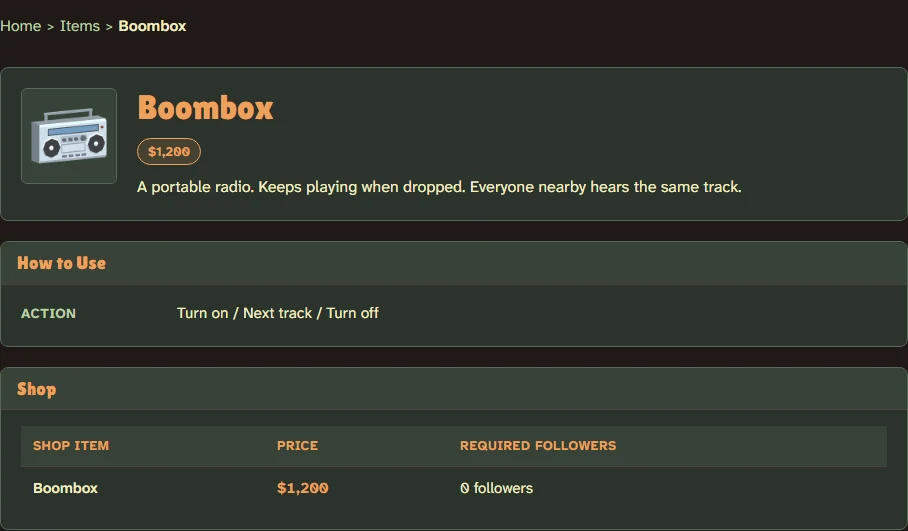
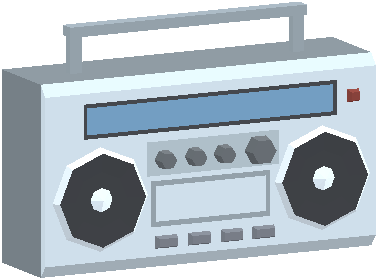 Rádio portátil ($1.200): alterne entre “Ligar / Próxima faixa / Desligar” na playlist de seis faixas e largue o rádio no chão para que ele continue tocando a mesma música para todos por perto.
Como corrigir a sincronização da TV e envios travados
Como a exibição no acampamento compartilha os clipes entre todos os colegas conectados antes de alguém poder salvar um vídeo, diferenças de conexão ou envios lentos podem pausar a tela da TV.
- Reúna até 4 jogadores na TV: Até 4 jogadores podem assistir juntos, todo mundo precisa participar da exibição na TV do acampamento e a reprodução começa automaticamente assim que todos estiverem prontos.
- Evite conflitos de conta e configuração: Cada integrante precisa usar uma conta Steam diferente e as mesmas configurações de conexão de vídeo para a sincronização dos clipes funcionar.
- Espere a exibição acabar antes de chamar amigos: Entrar no meio da partida fica temporariamente bloqueado enquanto o grupo assiste aos vídeos no acampamento, então colegas atrasados precisam entrar antes ou depois da TV.
- Pule downloads travados após 30 segundos: Se a transferência empacar por 30 segundos aguardando conexão ou reconexão de quem tem o vídeo, quem lidera a exibição pode escolher “Continuar com os vídeos disponíveis” para reproduzir apenas os clipes baixados por todo mundo — ou encerrar a exibição se nenhum clipe estiver pronto.
- Deixe a recuperação de clipes faltantes e o decodificador reserva terminarem: Antes de iniciar a reprodução, o jogo tenta recuperar cópias de vídeo ausentes e pula juntos os clipes irrecuperáveis para que o resto siga normalmente, enquanto versões de Windows tentam reproduzir de novo automaticamente e mudam para um decodificador reserva caso a reprodução padrão falhe.
Para ver como a exibição no acampamento se encaixa no ciclo diário completo, do embarque dos turistas até dormir à noite, leia o guia para iniciantes.