Экспорт видео и TikTok в Safari-TV: как сохранить ролики, фото и починить телевизор
Как сохранить записи и подготовить ролики для TikTok с телевизора в лагере на Windows, экспортировать фото из телефона и исправить зависшую загрузку видео в Safari-TV.
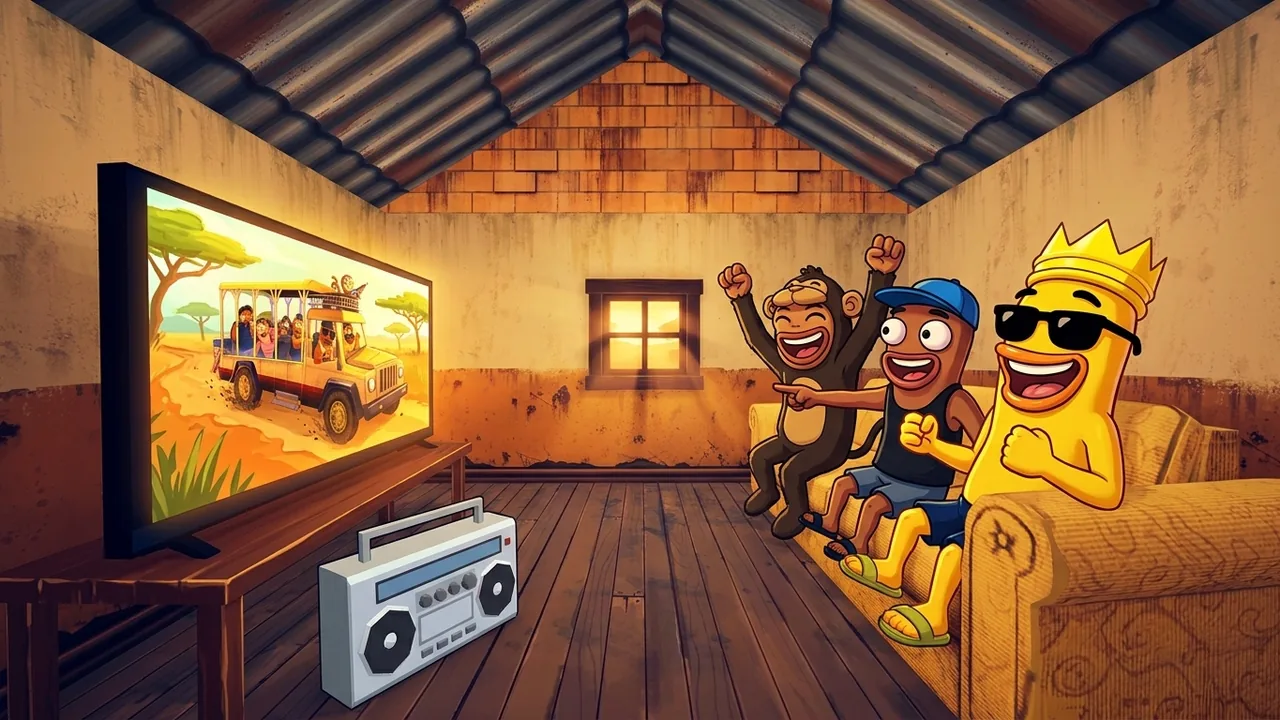
Чтобы сохранить записи в Safari-TV, досмотри дневной ролик на телевизоре в лагере на Windows и выбери «Сохранить видео», задав имя файла и папку, а снимки с телефона экспортируются отдельно из галереи в папку Изображения / Safari-TV. Обе кнопки — «Сохранить видео» и «Prepare for TikTok» — работают только на Windows и отключены с уведомлением на SteamOS/Proton, хотя сама запись в игре и просмотр на телевизоре в лагере там работают.
О дневных квотах, наградах подписчиками и правилах оценки клипов перед возвращением в лагерь читай в гайде по съёмке и подписчикам.
Сохранение видео и подготовка роликов для TikTok на телевизоре в лагере
Вернувшись в лагерь, включи телевизор, чтобы посмотреть отснятый командой за день материал. Как только воспроизведение закончится, окно сохранения предложит оставить только что просмотренное видео у себя на компьютере.
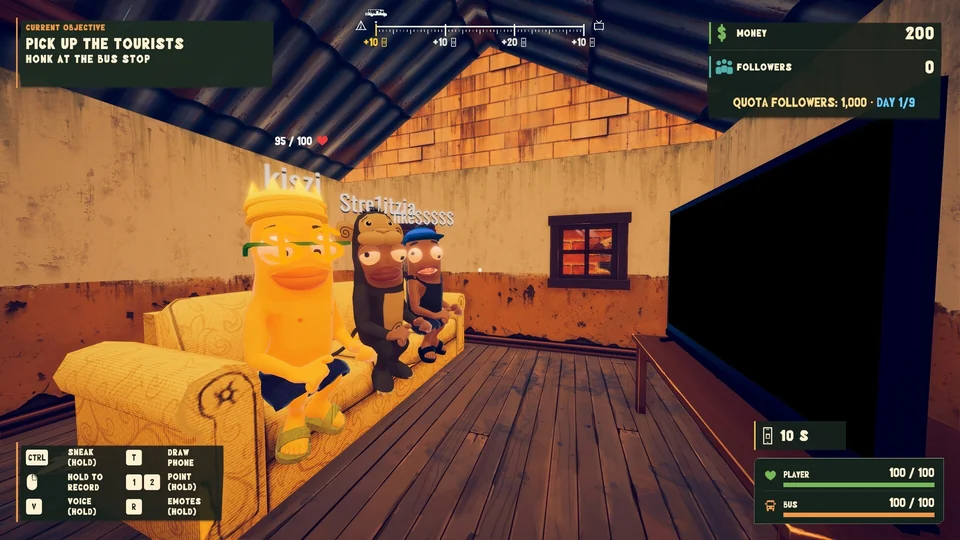
- Выбери имя файла и папку: нажми «Сохранить видео», чтобы указать, куда положить клип и как назвать его на компьютере.
- Отслеживай или отменяй экспорт: во время записи файла телевизор показывает прогресс в процентах, позволяет нажать «Отменить сохранение», если ты передумал писать новый файл, и открывает кнопку «Открыть папку» по завершении.
- Проверь место на диске при ошибке сохранения: если запись сорвалась, проверь выбранную папку и свободное место на диске перед повтором — прежние сохранённые файлы при этом не затрагиваются.
- Не удаляй локальные копии раньше времени: если клипа из сессии нет на твоём компьютере, это видео сохранить не выйдет, а перенос или удаление готового ролика позже вызовет уведомление о том, что файл перемещён или удалён.
На неподдерживаемых операционных системах сохранение видео и кнопки экспорта для соцсетей выводят уведомление о том, что функция доступна только на Windows. На Steam Deck остаются запись на телефон и отдельный портативный движок воспроизведения видео и звука для телевизора в лагере, чтобы ролики шли без цветных полос и пропавшего звука; настройки экрана и частоты кадров смотри в гайде по Steam Deck и настройкам FPS.
В текстах интерфейса игры также встречаются надписи «НАГРАДА ЗА TIKTOK» и «НАГРАДА ПОЛУЧЕНА», связанные с окном награды за TikTok.
Экспорт фотографий из галереи внутриигрового телефона
Снимки сохраняются отдельным путём через внутриигровой телефон, а не через телевизор в лагере.
- Снимай фото камерой телефона: открой в телефоне приложение «Камера» и используй «Сделать фото», чтобы сохранять кадры прямо в галерею, переключайся на фронтальную линзу кнопкой «Сменить камеру» и кадрируй через «Приближение».
- Управляй локальными снимками в галерее: фотографии хранятся на твоём устройстве в приложении «Галерея», где можно выбрать «Отправить по SMS» для пересылки напарникам или «Экспортировать фото», чтобы выгрузить кадр из игры.
- Где искать сохранённые картинки на диске: экспорт копирует выбранное фото в каталог
Изображения / Safari-TV. - Что делать при сообщениях хранилища: если хранилище фото недоступно, заново открой приложение «Галерея» для повтора, а для истёкшего снимка появится сообщение «Фото больше нет в галерее».
Действия экспорта и поддержка платформ
| Действие | Поддержка платформ | Где находится | Результат или поведение |
|---|---|---|---|
| Сохранить видео | Только Windows | Окно после просмотра в лагере | Записывает просмотренный ролик с выбранным именем и папкой, после чего позволяет открыть эту папку |
| Prepare for TikTok | Только Windows | Окно после просмотра в лагере | Работает на Windows; на SteamOS/Proton и системах без Windows заблокировано уведомлением о платформе |
| Запись на телефон и просмотр на телевизоре | Windows и Steam Deck | Телефон и телевизор в лагере | На Steam Deck запись и просмотр работают через отдельный движок телевизора |
| Экспортировать фото | Локальное хранилище устройства | Галерея телефона | Копирует сохранённый снимок из галереи в папку Изображения / Safari-TV |
Советы по съёмке и аудиоснаряжение для ярких роликов
- Освой быстрое управление телефоном: используй «Достать телефон», чтобы вынуть устройство, «Удерживайте для записи» во время съёмки, «Сменить камеру» (клавишу можно переназначить) для селфи и «Приближение» для кадрирования, а затем отпусти кнопку, чтобы остановить запись и убрать телефон.
- Не отпускай кнопку в разгар хаоса: начатая запись продолжает идти даже во время падений и рагдолла, пока ты удерживаешь кнопку записи, а текущая клавиша или кнопка контроллера для записи отображается рядом с таймером оставшегося времени.
- Следи за памятью и обменом видео: запись остановится, если память телефона заполнится, а начать новый клип во время обмена видео в лагере нельзя.
- Реквизит против записи: предмет
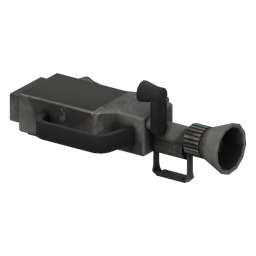 Видеокамера не продаётся в магазине, а в его описании прямо указано носить камеру с собой и записывать само видео на телефон.
- Снимай разнообразные события: держи людей и животных в кадре и лови реакции, движение и разговоры, чтобы не ловить предупреждения о низком интересе на телевизоре (итоги дня никогда не отнимают подписчиков, и только возвращение вообще без записей обнуляет дневной прирост); все 44 цели собраны на странице заданий на съёмку, а множители моментов — на странице подписчиков.
Два предмета из магазина добавят громкие комментарии голосом или общую музыку к вашим лагерным роликам:
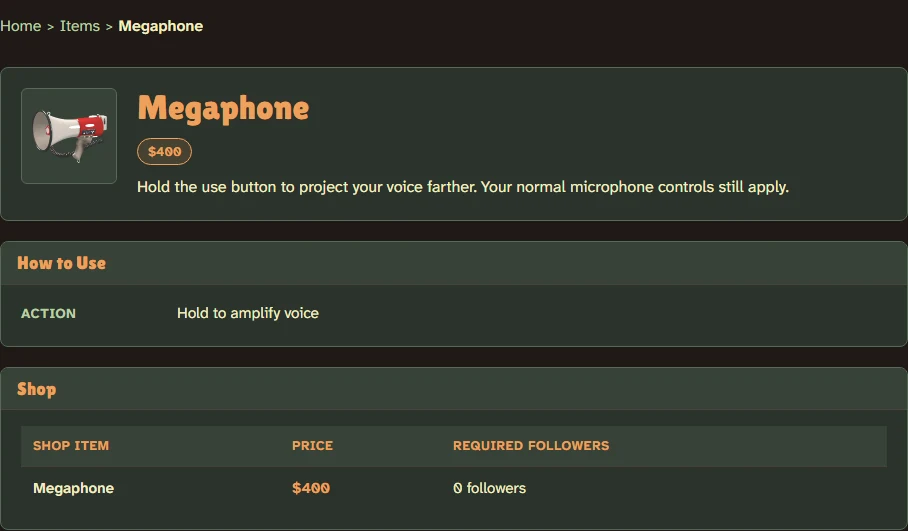
 Мегафон ($400): удерживай кнопку использования, держа его в руках, чтобы тебя было слышно дальше — при этом обычные настройки микрофона продолжают действовать.
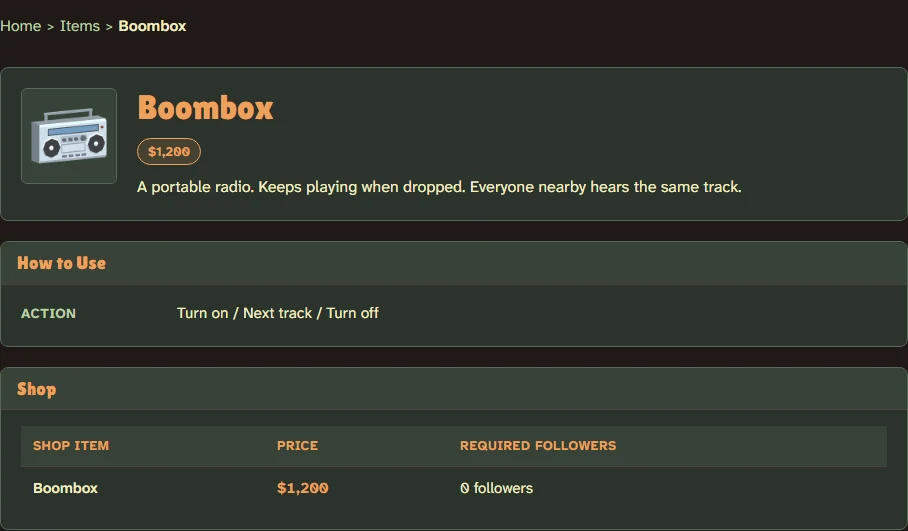
 Бумбокс ($1 200): переключай треки действием «Включить / следующий трек / выключить» в плейлисте из шести треков и ставь переносное радио на землю — оно продолжит играть одну и ту же мелодию для всех поблизости.
Как исправить синхронизацию телевизора и зависшую загрузку видео
Поскольку перед сохранением видео лагерный телевизор сначала синхронизирует клипы между всеми подключёнными игроками, разные настройки сети или медленная передача могут приостановить экран просмотра.
- Соберите до 4 игроков у телевизора: вместе могут смотреть до 4 человек, присоединиться к просмотру у телевизора в лагере нужно всем, и воспроизведение начнётся автоматически, когда все зрители будут готовы.
- Избегайте конфликтов аккаунтов и настроек: для успешной синхронизации записей каждому участнику нужны отдельный аккаунт Steam и одинаковые настройки видеосоединения.
- Приглашайте друзей до или после просмотра: подключение в середине забега временно закрыто, пока команда смотрит видео в лагере, поэтому опоздавшим напарникам придётся зайти до начала или после окончания показа.
- Пропускайте зависшие загрузки через 30 секунд: если передача зависает на 30 секунд в ожидании соединения или возвращения источника, ведущий просмотра может нажать «Продолжить с доступными видео» — тогда покажут только ролики, загруженные у всех, или просмотр завершится, если готовых клипов нет.
- Дождитесь восстановления пропавших клипов и резервного декодера: перед началом показа клиент пытается восстановить отсутствующие копии и пропускает невосстановимые клипы целиком, чтобы остальной материал всё равно проигрался, а сборки под Windows автоматически повторяют попытку воспроизведения и переключаются на резервный декодер, если стандартный показ не сработал.
Как просмотр в лагере вписан в полный цикл дня от посадки туристов до ночного сна, смотри в гайде для новичков.