Cara Simpan Video & Ekspor ke TikTok Safari-TV: Klip, Foto & Perbaikan TV
Cara menyimpan rekaman dan menyiapkan klip TikTok dari TV kamp di Windows, mengekspor foto dari galeri ponsel, serta mengatasi pemutaran TV yang macet di game Safari TV.
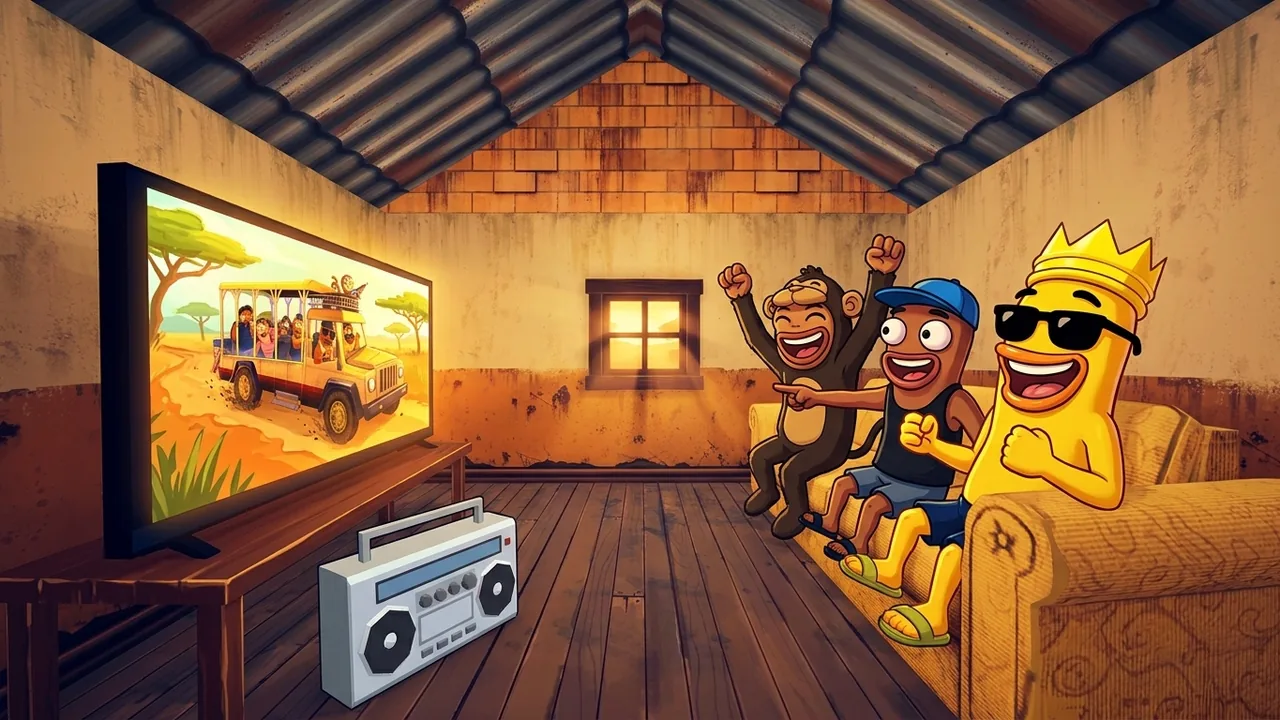
Untuk menyimpan rekaman di Safari-TV, tonton rekaman hari itu sampai selesai di TV kamp pada Windows lalu pilih “Simpan video” untuk menentukan nama berkas dan foldernya, sedangkan foto dari ponsel diekspor terpisah lewat galeri ke folder Pictures / Safari-TV. Baik “Simpan video” maupun “Prepare for TikTok” adalah aksi khusus Windows yang dinonaktifkan di balik pemberitahuan pada SteamOS/Proton, meskipun perekaman di dalam game dan pemutaran TV kamp tetap berfungsi di sana.
Untuk kuota harian, perolehan pengikut, dan aturan penilaian klip sebelum kembali ke kamp, baca panduan perekaman dan pengikut.
Menyimpan Video & Menyiapkan Klip untuk TikTok di TV Kamp
Setibanya di kamp, nyalakan TV untuk menonton rekaman yang diambil krumu sepanjang hari. Begitu pemutaran selesai, jendela simpan menawarkan opsi menyimpan video yang baru ditonton ke komputermu.
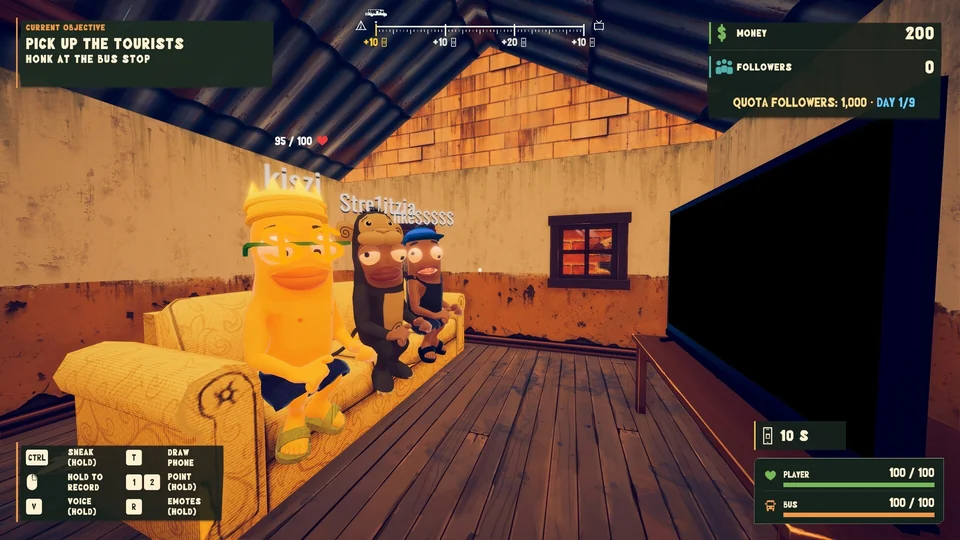
- Pilih nama berkas dan folder: Pilih “Simpan video” untuk menentukan lokasi penyimpanan klip serta nama berkasnya di komputermu.
- Pantau atau batalkan ekspor: TV menampilkan persentase penyimpanan selagi berkas ditulis, menyediakan tombol “Batalkan penyimpanan” jika kamu ingin batal tanpa menulis berkas baru, serta membuka tombol “Buka folder” setelah klip selesai disimpan.
- Periksa ruang disk jika gagal menyimpan: Jika penulisan gagal, cek folder tujuan dan ruang penyimpanan yang tersisa sebelum mencoba lagi, karena berkas lama yang sudah kamu simpan tetap tidak berubah.
- Jaga salinan lokal tetap utuh: Jika ada klip dari sesi tersebut yang tidak tersedia di komputermu, video itu tidak dapat disimpan, dan memindahkan atau menghapus hasil ekspor di kemudian hari akan memunculkan pemberitahuan bahwa video telah dipindahkan atau dihapus.
Penyimpanan video dan tombol ekspor media sosialnya menampilkan pemberitahuan khusus Windows saat dijalankan di sistem operasi yang tidak didukung. Pemain Steam Deck tetap mendapat fitur perekaman ponsel serta backend pemutaran genggam terpisah untuk video dan audio TV kamp agar klip bebas garis warna maupun suara bisu; lihat panduan pengaturan Steam Deck dan FPS untuk penyesuaian tampilan dan frame rate.
Teks antarmuka game juga memuat label “HADIAH TIKTOK” dan “HADIAH DITERIMA” yang terhubung dengan tampilan hadiah TikTok di dalam game.
Mengekspor Foto dari Galeri Ponsel di Dalam Game
Foto diam mengikuti alur terpisah lewat ponsel di dalam game, bukan lewat televisi kamp.
- Ambil foto dengan kamera ponsel: Buka aplikasi Kamera di ponsel lalu pakai “Ambil foto” untuk menyimpan gambar langsung ke galeri, gunakan “Ganti kamera” untuk kamera depan dan “Zoom” untuk mengatur bingkai.
- Kelola foto di galeri lokal: Foto tersimpan di perangkatmu dalam aplikasi Galeri, tempat kamu bisa memilih “Kirim lewat SMS” untuk membagikannya ke rekan tim atau memilih “Ekspor foto” untuk menyalinnya keluar dari game.
- Temukan gambar hasil ekspor di komputer: Mengekspor akan menempatkan foto tersimpan ke direktori
Pictures / Safari-TV. - Tangani pesan penyimpanan: Jika penyimpanan foto tidak tersedia, buka ulang aplikasi Galeri untuk mencoba lagi, sementara gambar yang sudah kedaluwarsa menampilkan “Foto sudah tidak ada di galeri”.
Aksi Ekspor & Ketersediaan Platform
| Aksi | Dukungan platform | Lokasi akses | Hasil atau perilaku |
|---|---|---|---|
| Simpan video | Khusus Windows | Layar setelah pemutaran di kamp | Menulis klip yang baru ditonton ke nama dan folder pilihan, lalu memungkinkanmu membuka folder tersebut |
| Prepare for TikTok | Khusus Windows | Layar setelah pemutaran di kamp | Aktif di Windows; diblokir dengan pemberitahuan platform di SteamOS/Proton dan sistem non-Windows |
| Perekaman ponsel dan pemutaran TV | Windows dan Steam Deck | Ponsel dan televisi kamp | Perekaman dan pemutaran tetap tersedia di Steam Deck lewat backend TV khusus |
| Ekspor foto | Penyimpanan perangkat lokal | Galeri ponsel | Menyalin foto tersimpan di galeri ke folder Pictures / Safari-TV |
Tips Perekaman & Perlengkapan Audio untuk Klip Siap Bagikan
- Kuasai kontrol cepat ponsel: Gunakan “Keluarkan ponsel” untuk membuka perangkat, “Tahan untuk merekam” saat mengambil gambar, “Ganti kamera” (yang bisa dipetakan ulang ke tombol lain) untuk swafoto, dan “Zoom” untuk merapatkan bingkai sebelum melepas tombol untuk berhenti dan menyimpan ponsel.
- Tetap tahan saat suasana kacau: Rekaman yang aktif terus berjalan meski kamu terjatuh atau terhempas selama tombol rekam tetap ditahan, dan tombol rekam keyboard atau kontroler yang aktif tampil di samping sisa waktu rekam.
- Perhatikan kapasitas dan kunci sinkronisasi: Perekaman berhenti jika memori ponsel penuh, dan kamu tidak dapat memulai klip baru selama pertukaran video di kamp sedang berlangsung.
- Membawa vs. merekam: Item
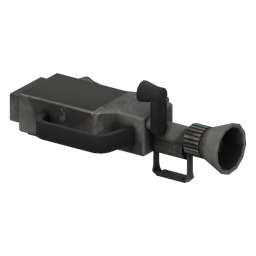 Kamera Video tidak dijual di toko, dan deskripsinya mengingatkanmu untuk membawa kamera sambil merekam video sebenarnya lewat ponsel.
- Fokus pada aksi yang beragam: Menjaga orang dan hewan tetap dalam bingkai sambil menangkap reaksi, gerakan, dan percakapan menghindarkanmu dari label minat rendah di TV (penyelesaian tidak pernah mengurangi pengikut, dan hanya pulang tanpa rekaman sama sekali yang membuat perolehan hari itu nol); cek seluruh 44 target di halaman tugas perekaman serta setiap pengali momen di halaman pengikut.
Dua item toko membantumu menambahkan komentar suara lebih lantang atau musik bersama ke rekaman kamp:
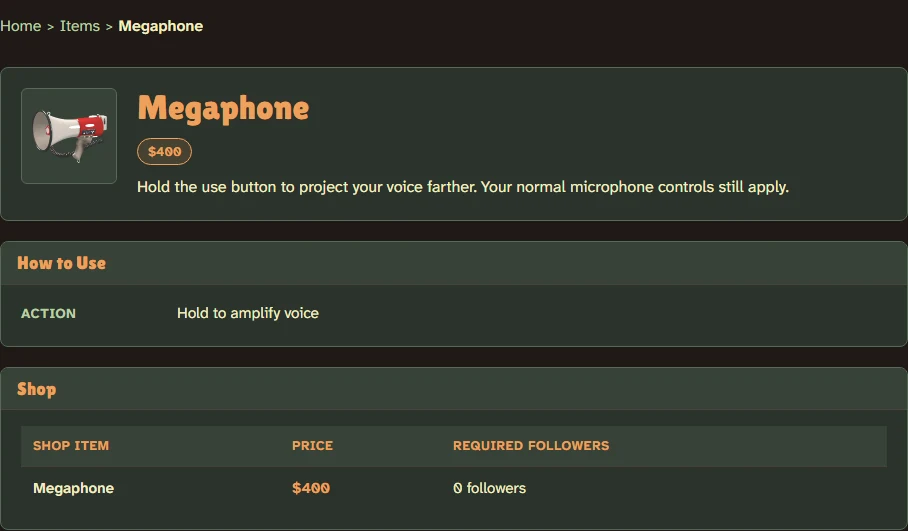
 Megafon ($400): Tahan tombol penggunaan saat membawanya agar suaramu terdengar lebih jauh, sementara kontrol mikrofon biasamu tetap berfungsi.
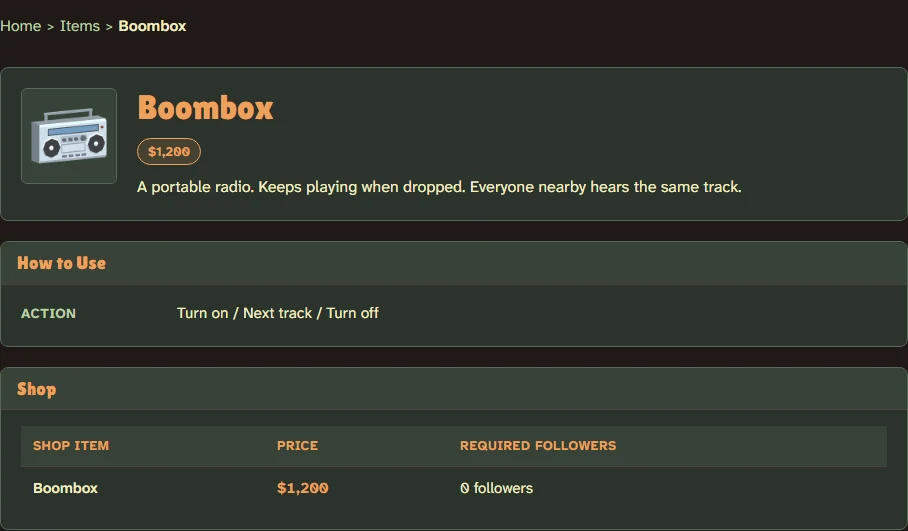
 Boombox ($1.200): Ganti mode lewat “Nyalakan / Lagu berikutnya / Matikan” pada daftar putar enam lagunya, lalu letakkan radio portabel ini di tanah agar tetap memutar lagu yang sama untuk semua orang di dekatnya.
Mengatasi Sinkronisasi TV Kamp & Unggahan Video Macet
Karena pemutaran di kamp membagikan klip ke seluruh rekan kru yang terhubung sebelum siapa pun bisa menyimpan video, ketidakcocokan jaringan atau unggahan lambat dapat menjeda layar pemutaran.
- Kumpulkan hingga 4 pemain di TV: Hingga 4 pemain bisa menonton bersama, semua orang harus ikut menonton di televisi kamp, dan pemutaran dimulai otomatis begitu semua penonton siap.
- Hindari konflik akun dan pengaturan: Setiap rekan kru memerlukan akun Steam berbeda dan pengaturan koneksi video yang sama agar sinkronisasi klip berhasil.
- Tunggu pemutaran selesai sebelum mengundang teman: Bergabung di tengah perjalanan ditutup sementara selagi kru menonton video di kamp, jadi rekan yang telat perlu masuk sebelum atau sesudah pemutaran TV.
- Lewati unduhan macet setelah 30 detik: Jika transfer terhenti selama 30 detik saat menunggu koneksi atau sumber yang terhubung kembali, pemimpin sesi dapat memilih “Lanjutkan dengan video yang tersedia” agar tim hanya memutar klip yang sudah diterima semua penonton, atau mengakhiri pemutaran jika belum ada klip yang siap.
- Biarkan pemulihan klip hilang dan dekoder cadangan berjalan: Sebelum pemutaran dimulai, klien mencoba memulihkan salinan video yang hilang dan melewati klip yang tidak dapat dipulihkan secara serempak agar sisa rekaman tetap diputar, sedangkan versi Windows mengulang pemutaran otomatis dan beralih ke dekoder cadangan jika pemutaran standar gagal.
Untuk melihat bagaimana pemutaran di kamp masuk ke dalam alur harian lengkap dari menaikkan wisatawan sampai tidur malam, baca panduan pemula.